
En el taller vemos iPhones de todo tipo. Los que llegan rotos, los que llegan lentos y los que llegan "que no va bien". Pero hay algo que nos sorprende más que cualquier pantalla rota: la cantidad de cosas que la gente no sabe que puede hacer con el teléfono que lleva en el bolsillo. Este artículo es para ellos. Y probablemente también para ti.
Imagina que llevas tres años conduciendo un coche y un día descubres que tiene piloto automático. Y calefacción en el asiento. Y que el maletero se abre solo. Nadie te lo dijo, nunca lo buscaste, y lo has estado ignorando todo el tiempo mientras lo pagabas religiosamente a plazos.
Eso es exactamente lo que le pasa a la mayoría de usuarios de iPhone.
No es culpa de nadie. Apple diseña el iPhone para que funcione desde el primer día sin manual. El problema es que esa sencillez tiene un precio: hay capas enteras de utilidad que nunca aparecen solas. Hay que saber que existen para usarlas.
En Letsfix vemos iPhones todo el día. Y lo que más nos llama la atención no son las pantallas rotas ni las baterías agotadas. Es la cantidad de veces que alguien nos cuenta un problema que lleva meses tolerando y que tiene solución en 30 segundos. Gratis. Sin tocar nada del hardware.
Aquí van los cinco más frecuentes. Si te identificas con alguno, no te preocupes. Hoy mismo lo arreglas.
Error 1: Haces capturas de pantalla donde deberías copiar texto
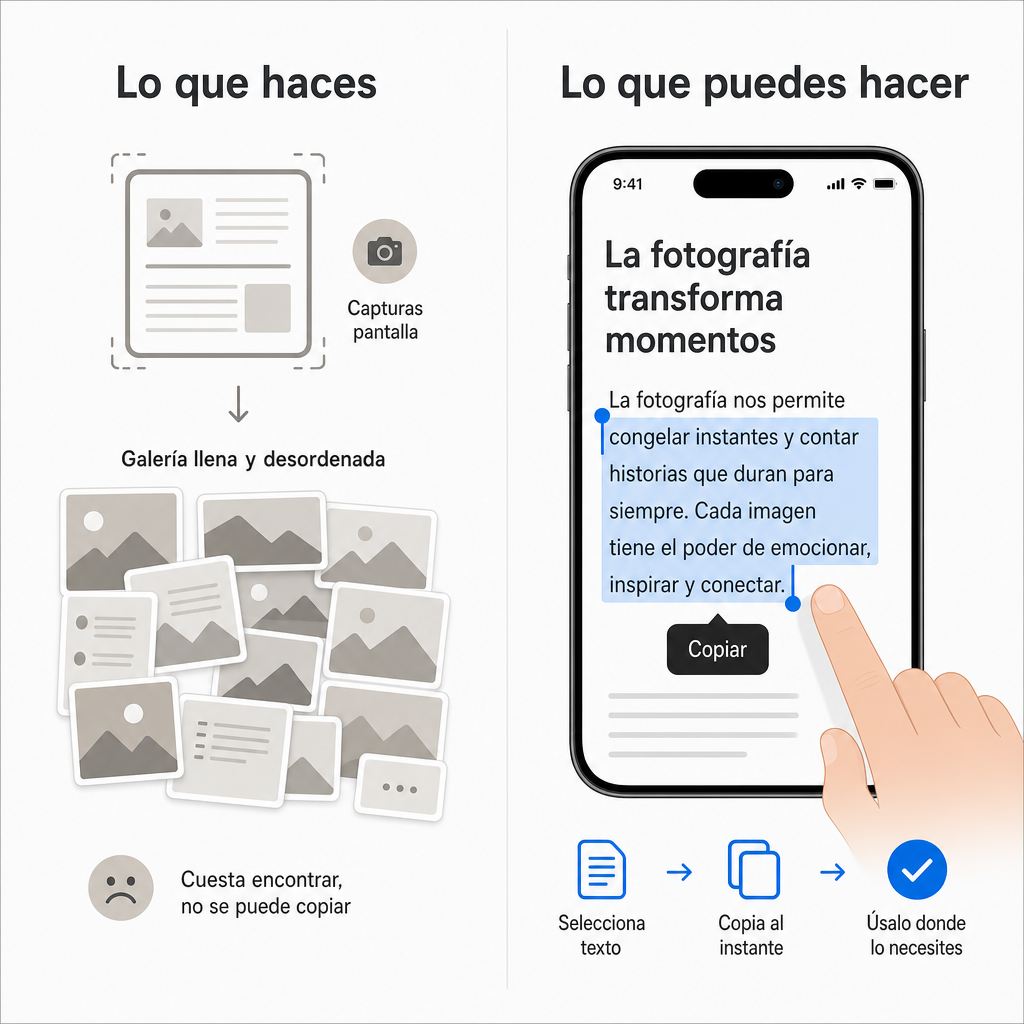
Reconócelo. Cuando ves algo en pantalla que quieres guardar, lo primero que haces es pulsar los dos botones y captura. Precio de la farmacia, dirección de un restaurante, número de seguimiento de un paquete. Captura y ya.
El problema es que esa captura se queda en la galería, ocupa sitio, se pierde entre otras 400 fotos y cuando la necesitas no la encuentras. Y encima no puedes copiar el texto de una imagen para pegarlo en otro sitio.
Lo que el iPhone puede hacer y probablemente no estás usando: Texto en Vivo.
Si tocas y mantienes el dedo sobre cualquier texto que aparezca en pantalla, en una foto o incluso apuntando la cámara a algo físico, el iPhone lo reconoce como texto real. Puedes seleccionarlo, copiarlo y pegarlo donde quieras. Sin captura. Sin nada.
Funciona en cualquier pantalla, en cualquier app, con fotos de tu galería, con el menú de un restaurante que acabas de fotografiar, con una factura en papel que tienes delante. El iPhone lo lee todo.
Cómo activarlo si no te funciona: Ve a Ajustes → General → Idioma y región → y asegúrate de que tienes el español activado. Texto en Vivo está disponible desde iOS 15 en todos los iPhone con chip A12 o posterior, es decir, iPhone XS en adelante, tal como explican análisis de funciones infravaloradas del iPhone en La Manzana Mordida.
Error 2: Tienes la galería a reventar y el iPhone ya te avisa de que no cabe nada más
Si tu iPhone te ha dicho alguna vez "Almacenamiento casi lleno" y tu respuesta fue borrar alguna app que no usas, vas por el camino equivocado.
El problema suele estar en las fotos. No en que tengas muchas, sino en que el iPhone guarda dos versiones de cada una: la original en alta resolución y una copia comprimida para no ir lento. Si tienes iCloud pero no está bien configurado, puedes estar pagando almacenamiento en la nube y llenando el teléfono al mismo tiempo.
El ajuste que libera espacio sin borrar nada:
Ve a Ajustes → [Tu nombre] → iCloud → Fotos → activa "Optimizar almacenamiento del iPhone". Apple detalla este flujo en su guía oficial de gestión de almacenamiento de fotos y vídeos.
Con esto activado, el iPhone guarda las fotos en alta calidad en iCloud y mantiene en el teléfono versiones más ligeras que siguen viéndose perfectamente. Cuando necesitas la foto completa, la descarga en segundos si tienes wifi o datos.
Es la diferencia entre tener 60 GB de fotos ocupando el teléfono o tener esos 60 GB en la nube y el teléfono respirando con holgura.
Un paso más: la papelera de fotos que nadie vacía.
Cada vez que borras una foto, el iPhone la manda a una carpeta llamada "Eliminados recientemente" donde se queda 30 días antes de desaparecer de verdad. Si tienes 2.000 fotos borradas ahí dentro, siguen ocupando espacio. Para vaciarlo: abre Fotos → Álbumes → baja hasta "Eliminados recientemente" → pulsa "Seleccionar" arriba a la derecha → "Eliminar todo".
Error 3: Vas a la papelería a escanear documentos
Esto lo vemos con más frecuencia de la que parece. Alguien necesita mandar el contrato firmado, el DNI escaneado o la factura del seguro. Va a una copistería, paga, espera, y vuelve a casa para mandarlo por email. O hace una foto que sale torcida, con sombra y sin los bordes rectos y así la manda igualmente.
Tu iPhone tiene un escáner de documentos integrado. Desde hace años.
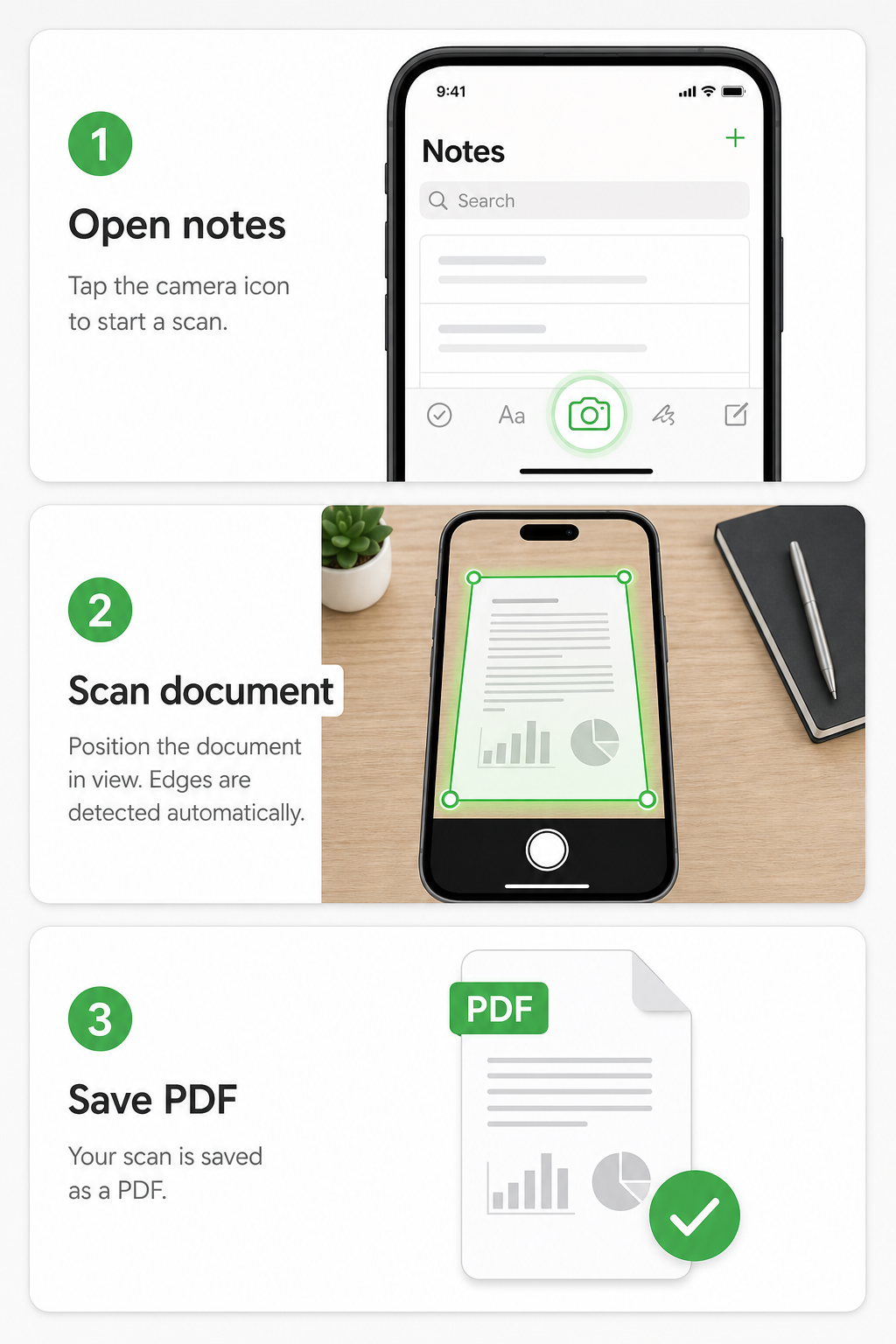
Abre la app Notas. Pulsa el icono de la cámara (abajo a la derecha si estás en una nota nueva). Elige "Escanear documentos". Apunta el iPhone al papel, sobre una superficie plana con buena luz, y el sistema lo detecta solo, lo encuadra solo y lo captura solo. El resultado es un PDF limpio, con los bordes rectos, sin sombras y listo para compartir por WhatsApp, email o guardarlo donde quieras.
Si quieres ir directamente a un PDF sin pasar por Notas: abre la app Archivos → pulsa los tres puntos (···) arriba a la derecha → "Escanear documentos". Mismo resultado, pero guardado directamente como archivo. Lo puedes contrastar en la guía oficial de Apple sobre escaneo de documentos y en el análisis práctico de WWWhatsnew.
Bonus: si el documento tiene texto impreso, puedes tocarlo y mantener el dedo para seleccionarlo y copiarlo, igual que con Texto en Vivo. El OCR (reconocimiento de texto) va incluido.
Error 4: Estás dejando que las apps te coman la batería por detrás mientras duermes
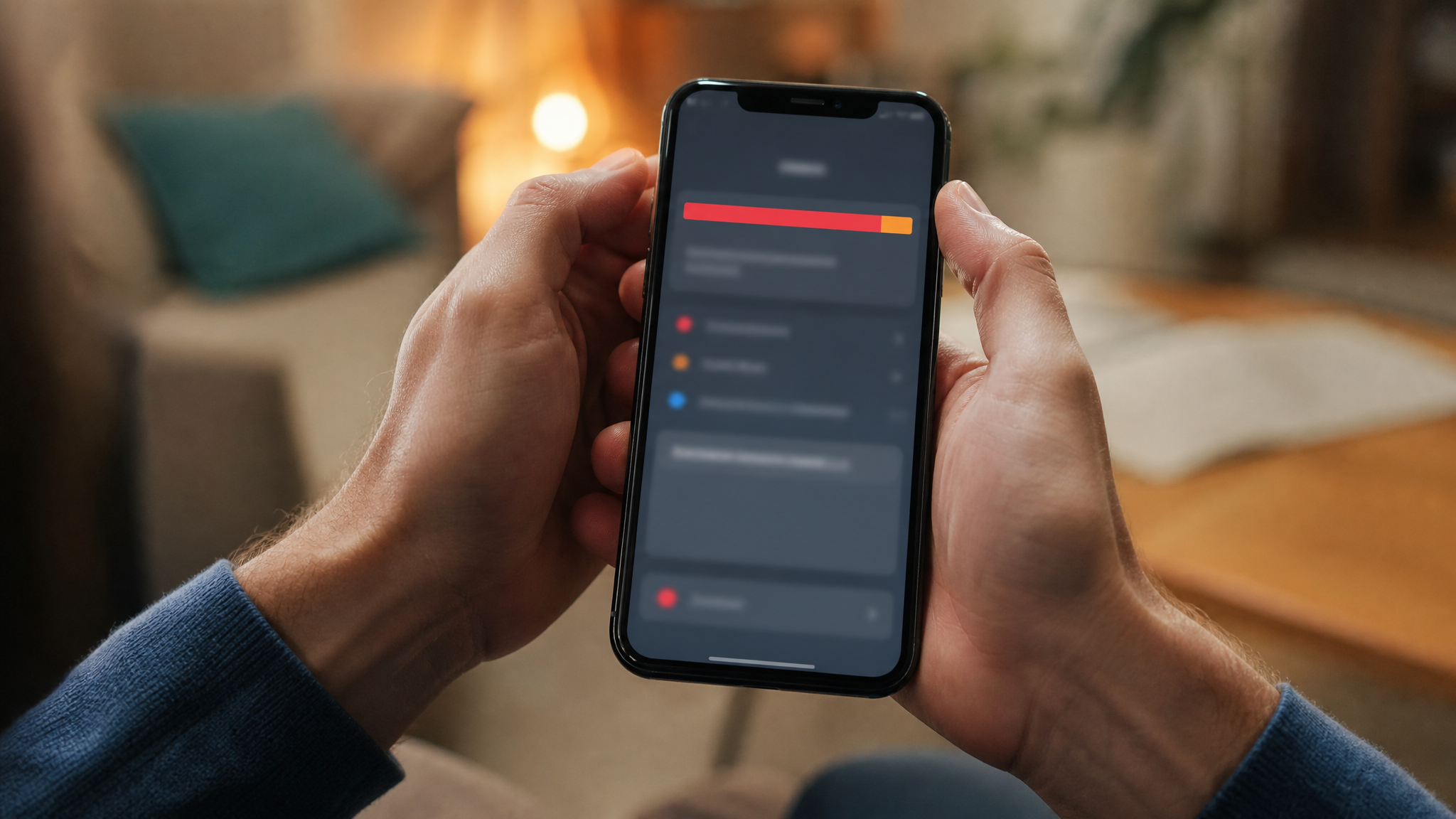
Tu iPhone tiene apps que funcionan aunque no las estés usando. Instagram actualizando el feed. El correo comprobando si hay mensajes nuevos. Aplicaciones de noticias descargando artículos. Todo eso consume batería aunque el teléfono esté boca abajo en la mesa.
Se llama "actividad en segundo plano" y viene activada por defecto en muchas apps. Tiene sentido para algunas (el correo, los mensajes), pero no para otras (un juego, una app de recetas, Netflix).
Cómo verlo y controlarlo en dos minutos:
Ve a Ajustes → General → Actualización en segundo plano. Ahí verás la lista completa de apps con permiso para trabajar cuando no las ves. Puedes desactivarlo globalmente o ir app por app. Las que puedes desactivar sin remordimientos: redes sociales, apps de compras, apps de entretenimiento, apps de recetas, cualquier app de juegos.
Las que conviene dejar activas: correo, mensajes, apps de salud, apps de mapas si las usas con frecuencia.
El resultado no es espectacular de un día para otro, pero a lo largo del día notas que la batería baja más despacio sin haber cambiado nada más.
Error 5: Llevas meses sin hacer una copia de seguridad y no lo sabes
Este es el que más nos duele ver en el taller. Llega alguien con el iPhone roto o empapado y lo primero que pregunta no es cuánto cuesta arreglarlo, sino si se pueden salvar las fotos. Y la respuesta muchas veces es la peor posible: depende de la última vez que hiciste copia de seguridad. ¿Cuándo fue eso?
La mayoría no lo sabe. Porque asume que "iCloud ya lo hace solo". Y sí, lo hace solo, pero solo si el iCloud tiene espacio libre y el iPhone ha estado conectado a wifi y a carga al mismo tiempo. Tres condiciones que muchos teléfonos no cumplen con regularidad.
Comprueba ahora mismo si tu copia está al día:
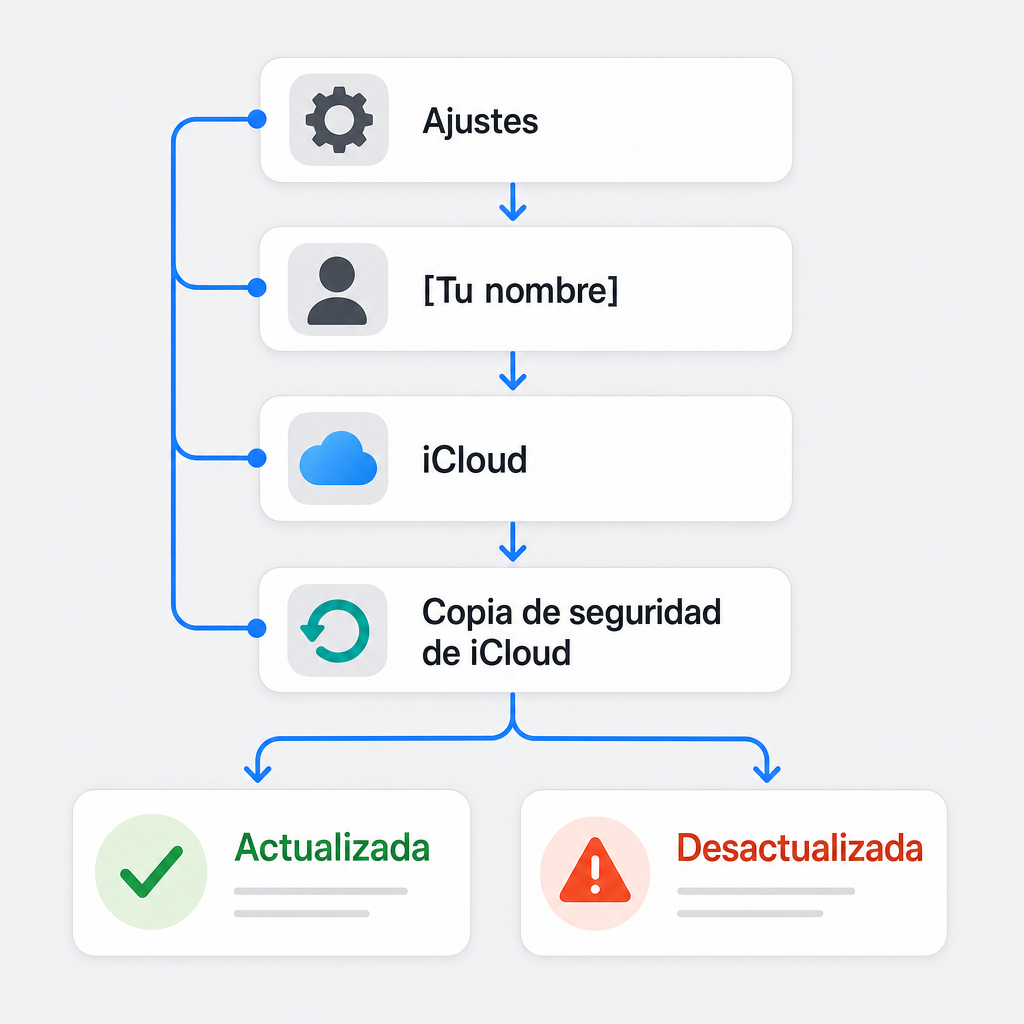
Ve a Ajustes → [Tu nombre] → iCloud → Copia de seguridad de iCloud. Ahí verás la fecha y hora de la última copia. Si pone "Nunca" o la fecha tiene semanas de antigüedad, tienes un problema que todavía puedes evitar.
Para hacer una copia ahora mismo: quédate en esa misma pantalla y pulsa "Crear copia ahora". El iPhone necesita wifi y es recomendable que esté cargando mientras lo hace.
Si el iCloud está lleno y no te cabe la copia, tienes dos opciones: ampliar el plan de iCloud (desde 0,99€ al mes), o conectar el iPhone al ordenador y hacer la copia desde el Finder (Mac) o iTunes (Windows), que es gratuita y no depende del espacio en la nube.
La conclusión de los Fixers
En el taller hacemos diagnósticos de hardware todos los días. Pero el diagnóstico más útil que podemos hacerte no cuesta nada: revisar que el iPhone que llevas en el bolsillo lo estás usando de verdad.
El iPhone es probablemente el objeto más caro que tienes encima cada día. No tiene sentido pagar lo que cuesta y usar el 20% de lo que puede hacer.
Ninguno de los cinco puntos de este artículo requiere descargar nada, pagar nada ni entender de tecnología. Solo saber que existen. Y ahora ya lo sabes.
Si alguno de estos puntos te ha descubierto algo que llevabas tiempo echando de menos o que nunca hubieras buscado, compártelo. Hay alguien en tu grupo de WhatsApp que lleva tres años yendo a la copistería a escanear documentos. Hoy puedes ser la persona que le cambie el día.
Y si tu iPhone tiene algo que no funciona como debería, más allá del software, en Letsfix hacemos diagnósticos sin compromiso. Te decimos qué tiene, qué merece la pena tocar y qué no. Sin rodeos.
Deja una respuesta