Si haces un uso intensivo del móvil y a media tarde ya vas mendigando cargador, hay una explicación que casi nadie te cuenta: el porcentaje de salud de la batería no mide lo que tú crees que mide. Aquí va la guía completa para ahorrar batería en el iPhone, paso a paso y por niveles, desde lo que se arregla en diez minutos hasta las señales de que el problema ya no lo arregla ningún ajuste.
Estás en mitad del día. Has salido de una reunión, has contestado veinte mensajes, has tirado de Maps para llegar al sitio, has grabado un vídeo, has escuchado un podcast de camino. Miras el iPhone: 19%. Y lo primero que haces es entrar en Ajustes, mirar la salud de la batería, ver un tranquilizador 85% y pensar: si está bien, ¿por qué me pasa esto?
Esa contradicción tiene explicación. Y no, no estás loco ni «usas mal el móvil». Vamos por partes, que hay bastante que rascar.
El 85% de salud no significa lo que crees
El porcentaje que ves en Ajustes → Batería → Salud de la batería se llama capacidad máxima, y responde a una sola pregunta: cuánta energía almacena hoy tu batería comparada con la que almacenaba el día que salió de fábrica. Un 85% significa que donde antes cabían diez horas de uso, ahora caben unas ocho y media. Nada más. Y aquí está la trampa: ese número no dice absolutamente nada sobre cuánta potencia es capaz de entregar de golpe cuando el procesador la pide.
Esa segunda propiedad es la resistencia interna de la celda, y sube con la edad química de la batería aunque la capacidad todavía se mantenga alta. Por eso dos iPhone con el mismo 85% en pantalla pueden comportarse de forma radicalmente distinta: el que tiene 200 ciclos aguanta la tarde, y el que tiene 800 se desploma en cuanto le pides brillo alto, 5G y grabación de vídeo a la vez. iOS lo resume en el segundo dato de esa misma pantalla, Capacidad de rendimiento máximo, que es donde aparece el aviso de si el sistema ha empezado a limitar el procesador para evitar apagones repentinos.
Los ciclos son el dato que de verdad te ordena la película, y es el que casi nadie mira. Un ciclo es gastar el 100% de la batería, aunque sea a plazos: un 60% hoy y un 40% mañana suman uno. Si tienes un iPhone 15 o posterior lo ves directamente en esa misma pantalla de salud; en modelos anteriores hay que tirar de otras rutas, y en Xataka Móvil lo explican paso a paso. Apple diseña las baterías de los iPhone 14 y anteriores para conservar el 80% de capacidad a los 500 ciclos, y las de los iPhone 15 y posteriores para llegar a los 1.000 ciclos, como se detalla también en esta guía de Applesfera.
Ahora haz la cuenta de un usuario intensivo. Si te quedas sin batería a mediodía, cargas dos veces al día. Eso son cerca de dos ciclos diarios, unos 600 o 700 al año. Es decir: quedarte sin batería a mediodía no es solo un fastidio, es lo que está matando tu batería al doble de velocidad. Arreglar el consumo no te salva solo la tarde. Te salva la batería entera.
Aprende a leer el gráfico: ahí está el culpable
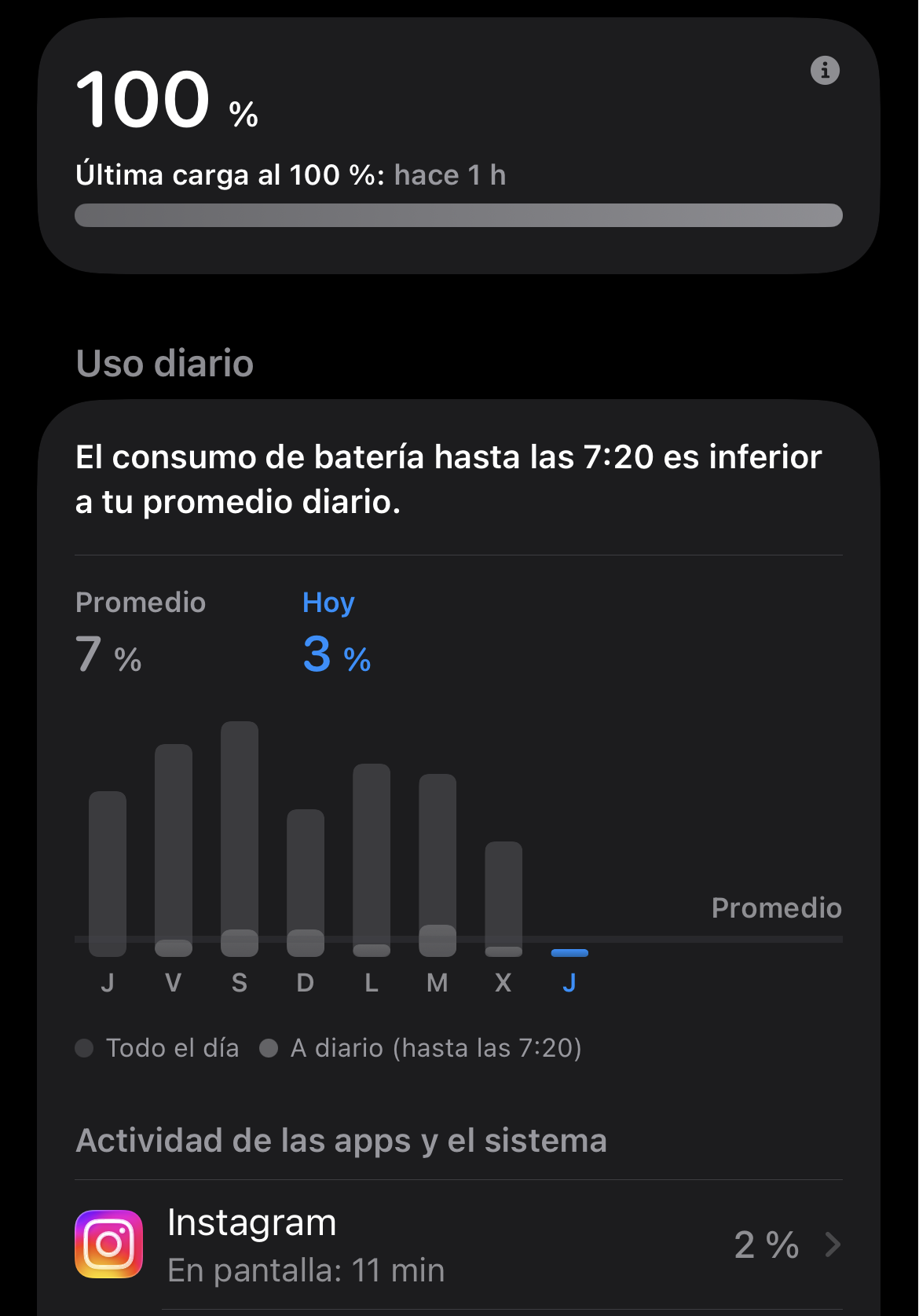
Antes de tocar un solo ajuste, cinco minutos de diagnóstico. Ve a Ajustes → Batería y mira las dos gráficas de las últimas 24 horas: la de nivel de batería y, debajo, la de actividad, que separa el tiempo de pantalla activa del tiempo de pantalla bloqueada.
Lo que buscas es una cosa muy concreta: dónde se produce la caída.
- Si la batería baja mientras la pantalla está encendida, tu problema es de consumo activo: brillo, pantalla siempre activa, vídeo, navegación, juegos. Se arregla con los pasos del Nivel 1.
- Si la batería baja con el iPhone bloqueado en el bolsillo, tu problema es de procesos en segundo plano: apps que se despiertan solas, localización, correo en modo push, sincronizaciones. Nivel 2.
- Si la caída es a trompicones —del 40% al 15% en un salto— y encima el aparato está caliente, no es un problema de ajustes. Salta directamente a la sección de las señales de hardware.
Justo debajo tienes el desglose por aplicación, y es oro puro: toca Mostrar actividad para ver cuánto tiempo ha estado cada app en pantalla y cuánto en segundo plano. Una app de mensajería que aparece con 40 minutos de pantalla es normal. Una app que aparece con tres horas de segundo plano y cuatro minutos de uso real es un parásito, y ahora vamos a por él.
Nivel 1: diez minutos y no renuncias a nada
Estos son los ajustes que dan resultado inmediato sin que pierdas ninguna funcionalidad que vayas a echar de menos.
1. Activa el modo de consumo adaptativo. Es la joya escondida de iOS y muchísima gente no sabe que existe. La ruta es Ajustes → Batería → Modo de consumo → Consumo adaptativo, y lo que hace es vigilar tu consumo en tiempo real: cuando detecta que estás gastando por encima de tu media habitual, aplica pequeños recortes automáticos —bajar un punto el brillo, retrasar alguna tarea de fondo— sin apagarte nada. Es el modo de bajo consumo, pero inteligente y sin el drama de la barra amarilla. El matiz importante, que conviene saber antes de ir a buscarlo: por ahora solo está disponible en iPhone 15 Pro y modelos posteriores. Si el menú no te aparece, no es que lo hagas mal, es que tu modelo no lo tiene.
2. Programa el modo de bajo consumo en lugar de esperar al 20%. El modo de bajo consumo clásico está muy bien, pero llega tarde: iOS te lo ofrece cuando ya estás en la UVI. Puedes adelantarlo con la app Atajos: pestaña Automatización → crear una automatización de Nivel de batería → «baja del 40%» → acción Ajustar modo de bajo consumo → activar, y marca «ejecutar inmediatamente» para que no te pida confirmación. Recuperas fácilmente entre una y dos horas de tarde.
3. Desactiva la pantalla siempre activa. Si tienes un iPhone 14 Pro o superior, esa pantalla que se queda tenue en la mesa mostrando la hora es cómoda y también uno de los mayores consumos pasivos que existen: el panel nunca llega a apagarse del todo. Está en Ajustes → Pantalla y brillo → Siempre activa. Puedes dejarla activa pero desmarcando «Mostrar fondo de pantalla», que ya reduce bastante, o apagarla del todo si estás en modo supervivencia.
4. Deja el brillo en automático y baja el techo. El brillo automático (Ajustes → Accesibilidad → Pantalla y tamaño de texto → Brillo automático) suele estar peor calibrado de lo que la gente cree, pero desactivarlo es peor: acabas con el móvil al máximo en interiores. Déjalo activado y, cuando estés en la calle a pleno sol, resiste la tentación de subirlo al tope. La pantalla es, en casi todos los perfiles de uso intensivo, el primer consumidor del aparato con diferencia.
5. Baja la transparencia del sistema. El diseño Liquid Glass de iOS 26 —esos efectos de cristal traslúcido de los menús— es bonito y le pide trabajo continuo a la GPU, porque los reflejos se calculan en tiempo real. En Ajustes → Accesibilidad → Pantalla y tamaño de texto → Reducir transparencia y en Accesibilidad → Movimiento → Reducir movimiento tienes dos interruptores que le quitan carga al procesador gráfico y, de paso, mejoran la legibilidad.
Nivel 2: los sospechosos habituales
Aquí atacamos el consumo con la pantalla apagada, que es el que más desconcierta porque parece que el móvil gasta solo.
6. Pon orden en la actualización en segundo plano. En Ajustes → General → Actualizar en segundo plano tienes la lista completa de apps autorizadas a despertarse solas para refrescar contenido. Lo primero: cambia el interruptor de arriba a Wi-Fi en lugar de «Wi-Fi y datos móviles». Lo segundo: desactívalo app por app para todo lo que no necesites al instante. Redes sociales, apps de compras, apps de bancos, juegos: ninguna necesita refrescarse cada quince minutos. Mensajería y correo se quedan.
7. Revisa la localización, que es el consumo silencioso por excelencia. En Ajustes → Privacidad y seguridad → Localización repasa la lista y deja en «Al usar la app» todo lo que puedas. El GPS es de los sensores más caros en energía que hay, y cada app con permiso «Siempre» es un pequeño grifo abierto. Desactiva además Ubicación exacta en las apps que solo necesitan saber tu ciudad —el tiempo, las noticias— y baja al final de la lista, a Servicios del sistema, donde suele haber media docena de funciones activas que nadie usa.
8. Quítale el push al correo. Tener tres cuentas de correo en push significa una conexión permanente con tres servidores esperando avisos. En Ajustes → Apps → Mail → Cuentas → Obtener datos nuevos, desactiva Push y pon Obtener cada hora, o manual si eres valiente. Es, de toda la lista, el cambio con mejor relación entre lo poco que se nota y lo mucho que ahorra.
9. Vigila la cobertura, no solo las apps. Esto es puro hardware y explica muchas tardes catastróficas. Cuando la señal es mala —un sótano, un pueblo, un edificio de oficinas con las paredes gruesas—, el módem sube la potencia de transmisión buscando red, y ahí se te va la batería a chorros sin que ninguna app aparezca como culpable. Si sabes que vas a estar en una zona sin cobertura, el modo avión te ahorra más que todos los ajustes anteriores juntos. Y comprueba en Ajustes → Datos móviles → Opciones → Voz y datos que tienes marcado 5G automático y no «5G activado»: la primera opción usa 5G solo cuando compensa, la segunda lo fuerza siempre, incluso donde la cobertura 5G es tan justa que el módem trabaja el doble para darte lo mismo.
10. Desactiva la Asistencia Wi-Fi. Está al final de Ajustes → Datos móviles y lo que hace es saltar automáticamente a datos móviles cuando el Wi-Fi flojea. Suena útil y en la práctica provoca que el iPhone esté constantemente decidiendo entre dos radios encendidas.
11. Si acabas de actualizar iOS, dale 48 horas antes de juzgar. Después de cada actualización el sistema reindexa todo el contenido en segundo plano: fotos, mensajes, archivos, modelos del sistema. Ese proceso puede tener el procesador trabajando entre uno y tres días, y es la causa número uno de los «desde que actualicé la batería me dura la mitad». No es un bug, es un peaje temporal. En Applesfera lo explicaron a propósito de iOS 26.6, que precisamente vino a corregir buena parte de los problemas de consumo que arrastró iOS 26 durante todo el año.
Nivel 3: el calor, el ajuste que no está en Ajustes
Aquí es donde hablamos desde el taller, porque esto lo vemos todas las semanas y no aparece en ninguna lista de trucos.
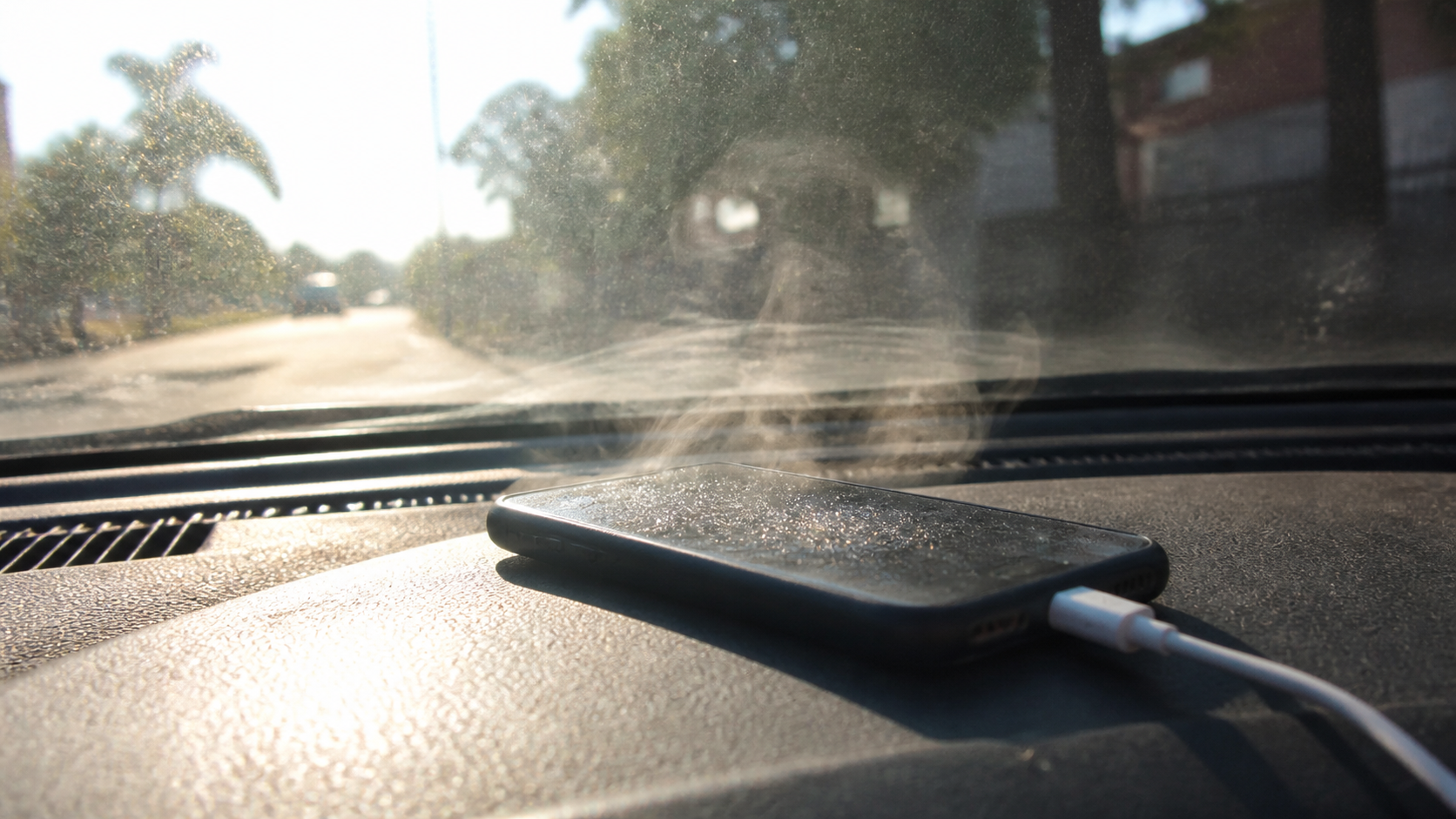
La documentación de Apple sitúa el rango ambiental de funcionamiento del iPhone entre 0 y 35 grados, y avisa de que usarlo o cargarlo por encima de ese umbral puede acortar de forma permanente la vida de la batería. La palabra clave es esa: permanente. Cuando el móvil se calienta, el sistema hace lo que tiene que hacer —baja el brillo, limita el procesador, a veces corta la carga— y eso es reversible: en cuanto se enfría, vuelve a la normalidad. Lo que no vuelve es la degradación química de la celda. Cada tarde de carga a 40 grados deja una marca pequeña e irreversible en la capacidad máxima, y por eso mucha gente ve caer dos puntos de salud de golpe en verano sin haber cambiado nada de sus hábitos, como contaban en Xataka Móvil y en este análisis de Xataka sobre el estrangulamiento térmico.
Traducido a cosas que puedes hacer hoy:
- Quítale la funda cuando lo pongas a cargar. La silicona y el cuero son aislantes térmicos: mantienen dentro justo el calor que el aparato necesita soltar. La funda, para la calle.
- Nunca lo cargues al sol ni sobre superficies que acumulan calor. El salpicadero del coche, la toalla de la playa y la sábana de la cama son los tres clásicos de nuestro taller.
- Evita la carga rápida cuando el aparato ya está caliente. Meter más corriente en menos tiempo genera más calor todavía. Si vuelves de la calle con el móvil ardiendo, déjalo cinco minutos en una superficie fría antes de enchufarlo.
- No lo metas en la nevera. Parece obvio y no lo es: lo vemos hacer. El problema no es el frío, es la condensación que genera el choque térmico dentro del aparato, con la humedad haciendo su trabajo en la placa. Applesfera dedicó un artículo entero a desmontarlo.
Y un consejo honesto que va contra el consejo popular: si eres de los que se queda sin batería a mediodía, el límite de carga al 80% no es para ti. Está pensado para alargar la vida de la celda en gente que llega a la noche con el 40%, no para quien necesita cada vatio disponible. Si te obligas al 80% vas a cargar dos veces al día igualmente, sumando ciclos, y encima con más ansiedad. Carga al 100%, cuida la temperatura, y cuando la batería toque el final de su vida, la cambias. Es más barato y más sensato que amargarse cada tarde.
Las cinco señales de que ya no lo arregla ningún ajuste
Llega un punto en que seguir tocando interruptores es perder el tiempo. Estas son las señales que en el taller nos hacen decir directamente «esto es la batería»:
- Apagones repentinos con carga de sobra. El iPhone se apaga con un 20% o un 30% en pantalla. Es el síntoma más claro de resistencia interna alta: la celda tiene capacidad, pero no puede entregar la potencia que el procesador le pide y el voltaje se hunde.
- Saltos bruscos de porcentaje. Pasar del 45% al 12% en un minuto significa que la lectura ya no es fiable porque la curva de descarga de la celda se ha deformado.
- El aparato se calienta sin que estés haciendo nada exigente. Con el móvil bloqueado, en la mesa, y la parte trasera tibia de forma constante.
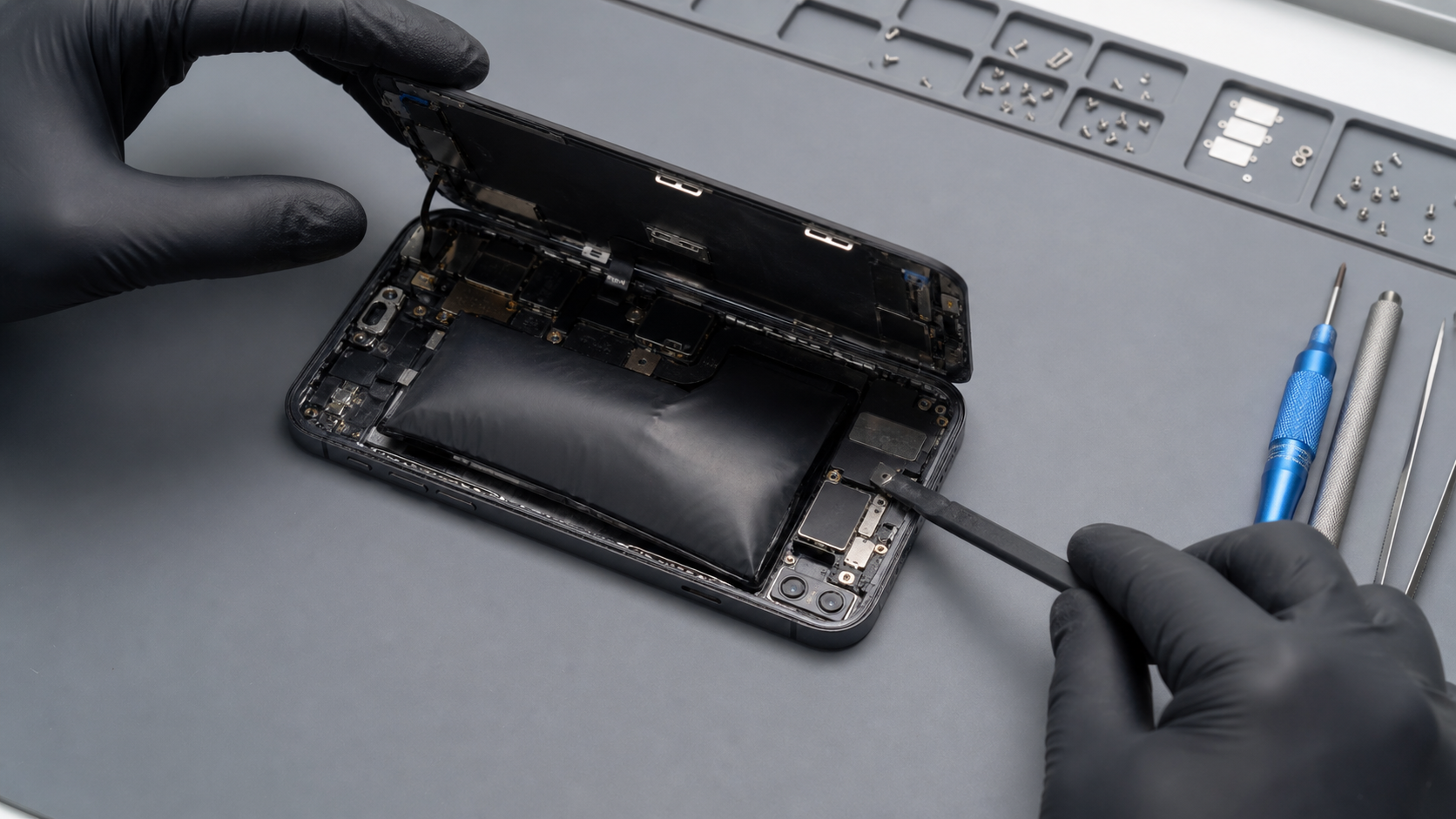
- La pantalla ya no queda perfectamente plana, se ve una línea de luz por el borde, o el iPhone baila sobre la mesa. Eso es una batería hinchada, y es el único punto de esta lista que es urgente: deja de cargarla, no la perfores bajo ningún concepto y llévala a un servicio técnico.
- Muchos ciclos con salud aparentemente buena. Pasados los 500 ciclos en un iPhone 14 o anterior, o los 1.000 en un iPhone 15 o posterior, el número de la pantalla de salud se queda corto para describir cómo se comporta esa batería en el mundo real.
Si te reconoces en una sola de las cinco, ningún ajuste de este artículo va a arreglarte la tarde.
Lo que cambia con iOS 27
Buenas noticias: la próxima gran versión de iOS llega con foco en rendimiento y, por primera vez en mucho tiempo, Apple ha dedicado un ciclo entero a rendimiento y estabilidad en lugar de a novedades visuales. El modo de consumo adaptativo sigue en la misma ruta pero con un algoritmo bastante mejor afinado para detectar el consumo anómalo y actuar antes, según la prueba que hizo Applesfera durante las betas. Y lo más relevante para quien tiene un iPhone con unos años encima: la actualización llega hasta el iPhone 11 y el iPhone SE de segunda generación, aunque las funciones de Apple Intelligence y la nueva Siri se reserven a los iPhone 15 Pro en adelante.
Nuestra recomendación: actualiza cuando salga, pero no juzgues la batería hasta 72 horas después. Y ojo con el orden lógico, que aquí mucha gente se lleva un chasco: iOS 27 optimiza el consumo, no rejuvenece la celda. Si tu batería ya está en el tramo final de su vida, el software le va a sacar unos minutos más, no una tarde entera.
La conclusión de los Fixers
Casi todo lo que se escribe sobre batería de iPhone se queda en la lista de trucos, y los trucos funcionan: si aplicas los once pasos de esta guía, con un móvil sano deberías ganar entre dos y tres horas de autonomía real. Merece la pena dedicarle los diez minutos.
Pero la parte que no suele contarse es la otra. Que un usuario intensivo que se queda tirado a mediodía carga dos veces al día, quema el doble de ciclos y llega al final de la vida útil de su batería en la mitad de tiempo que el resto. Que el 85% de la pantalla de ajustes describe cuánto guarda la batería, no con qué fuerza lo entrega. Y que a veces la respuesta más barata a «cómo ahorro batería en el iPhone» no es un ajuste: es cambiar una pieza de 40 gramos y recuperar el aparato entero.
¿Quieres saber si tu batería aún merece la pena? Cuéntanos qué modelo de iPhone tienes, qué porcentaje de salud marca y qué síntomas notas: apagones, saltos de porcentaje, calor o que no llega al final del día. Te orientamos antes de cambiar piezas.
Deja una respuesta